

Indeksowanie strony w Google to moment, w którym Google zapisuje stronę w swojej bazie. Dopiero wtedy może ona pojawić się w wynikach wyszukiwania i w Przeglądzie od AI. Jeśli Google nie widzi Twojej strony albo podstrony, wklej jej adres do narzędzia „Sprawdzenie adresu URL” w Google Search Console. Zobaczysz tam konkretny powód, na przykład noindex, przekierowanie, duplikat albo błąd 404. Po poprawce poprosisz o ponowne zindeksowanie.
To jeden z częstszych problemów właścicieli stron: samą frazę „indeksowanie strony w google” wpisuje ok. 260 osób miesięcznie (Senuto, październik 2026). Poniżej pokazuję, jak sprawdzam indeksowanie na prawdziwych danych z Search Console mojej strony, co znaczą komunikaty w raporcie „Strony” i które ustawienia WordPressa najczęściej blokują Google. Krótką definicję znajdziesz w haśle indeksowanie w moim słowniku.
Indeksowanie w skrócie
- Trzy etapy: Google musi stronę wykryć (z linku albo mapy witryny), zeskanować (pobrać jej kod) i dopiero potem zdecydować, czy doda ją do indeksu.
- Sprawdzenie: szybko operatorem
site:, a na pewno w Search Console, w „Sprawdzeniu adresu URL” i raporcie „Strony”. - Nie każdy niezindeksowany adres to błąd. Przekierowania, stare adresy i strony techniczne nie powinny być w Google.
- W WordPressie najczęściej blokują: pole „Proś wyszukiwarki o nieindeksowanie witryny”, noindex w Yoast SEO, robots.txt i brak adresu w mapie witryny.
- Bez indeksu nie ma też AI: Przegląd od AI i Tryb AI w Google pokazują tylko strony zindeksowane.
Jak sprawdzić, czy strona jest zindeksowana w Google?
Szybki test operatorem site:
Wpisz w Google site:twojadomena.pl, żeby zobaczyć zindeksowane adresy z całej domeny. Dla jednej podstrony wpisz site:twojadomena.pl/adres-podstrony/. Jeśli nic się nie pojawia, to sygnał, że strony nie ma w indeksie.
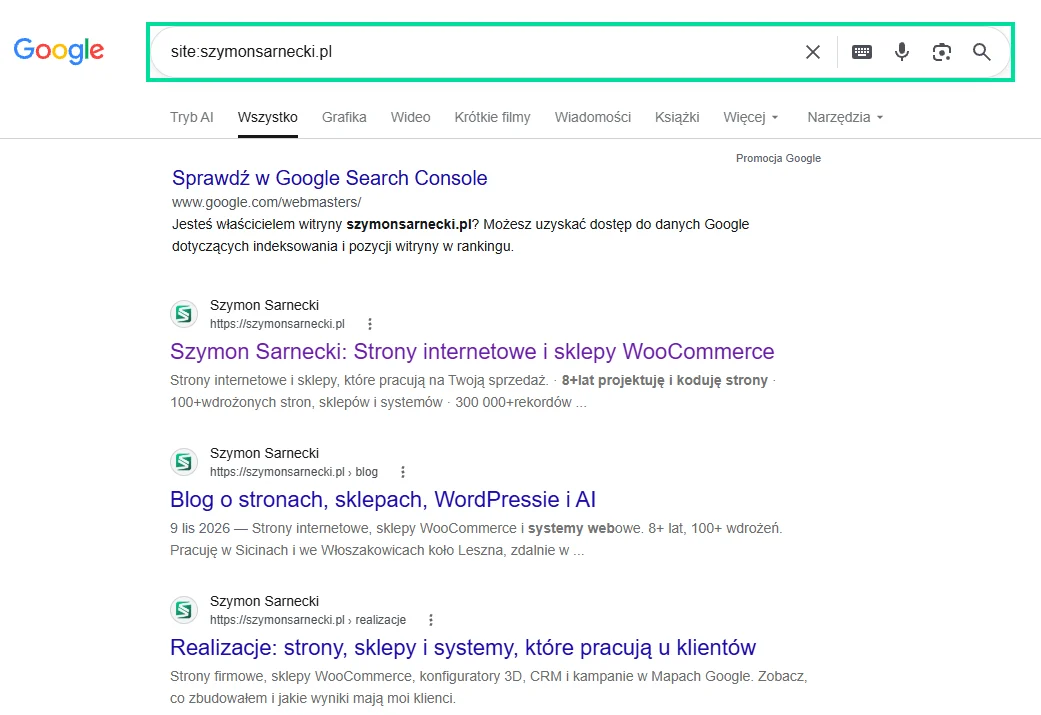
Traktuj to jako orientację, a nie pomiar. Liczba wyników przy site: jest przybliżona, a świeżo zindeksowana podstrona czasem pokazuje się z opóźnieniem. Pewną odpowiedź daje dopiero Search Console.
Sprawdzenie adresu URL w Search Console
Jeśli nie masz jeszcze konta, zacznij od poradnika jak skonfigurować Google Search Console w WordPressie. Czym dokładnie jest to narzędzie, wyjaśniam w haśle Search Console.
Wklej pełny adres podstrony w pasek u góry panelu. Na górze zobaczysz werdykt, np. „Adres URL znajduje się w Google” albo „Adres URL nie znajduje się w Google”. Rozwiń sekcję „Indeksowanie stron”. Znajdziesz tam powód, mapę witryny, z której Google poznał adres, datę ostatniego skanowania i stronę kanoniczną, którą wybrał Google.
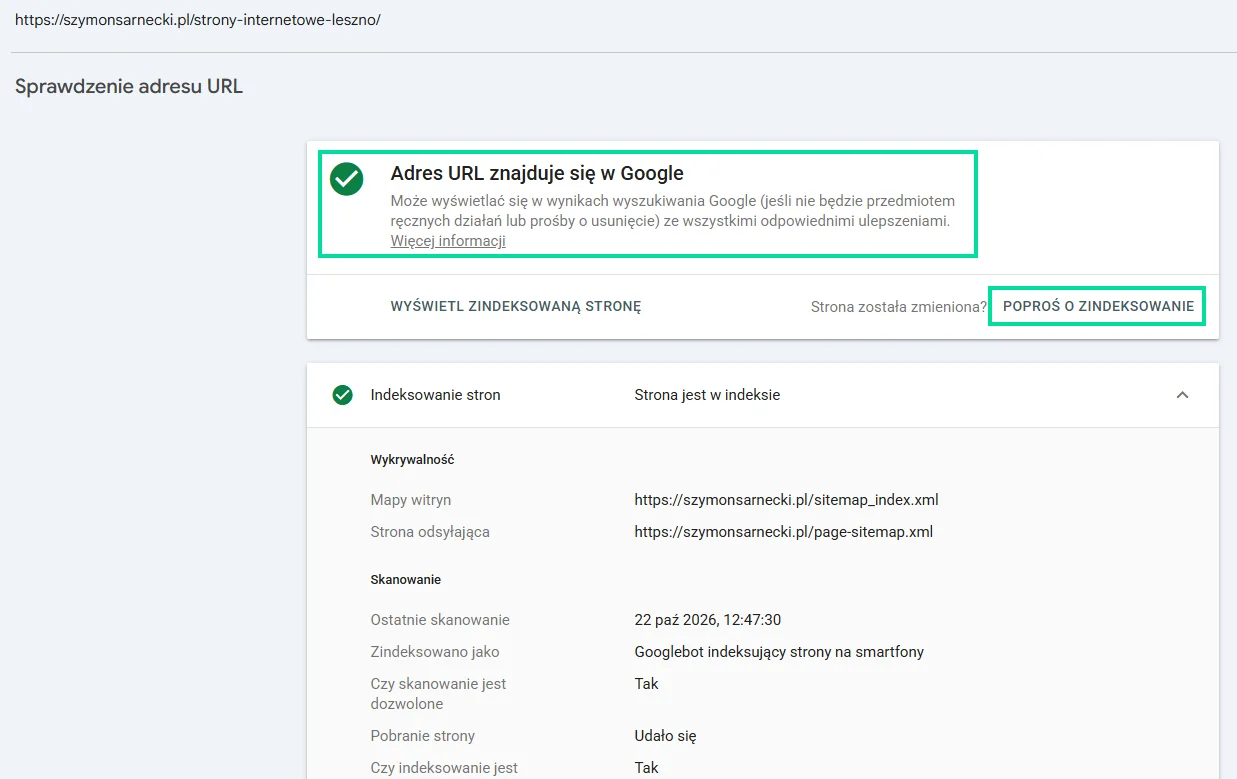
Raport pokazuje stan z ostatniego skanowania, a ten może być sprzed kilku tygodni. Dlatego po każdej poprawce uruchamiam test opublikowanego adresu (przycisk w prawym górnym rogu raportu). Sprawdza on aktualną wersję strony i od razu pokazuje, czy blokada zniknęła.
Raport „Strony” - wszystkie problemy w jednym miejscu
W menu Indeksowanie > Strony widzisz, ile adresów jest zindeksowanych, ile nie i z jakich powodów. Po kliknięciu powodu zobaczysz listę przykładowych adresów. To najlepsze miejsce, żeby znaleźć problem, który dotyczy wielu podstron naraz, np. całej kategorii w sklepie.
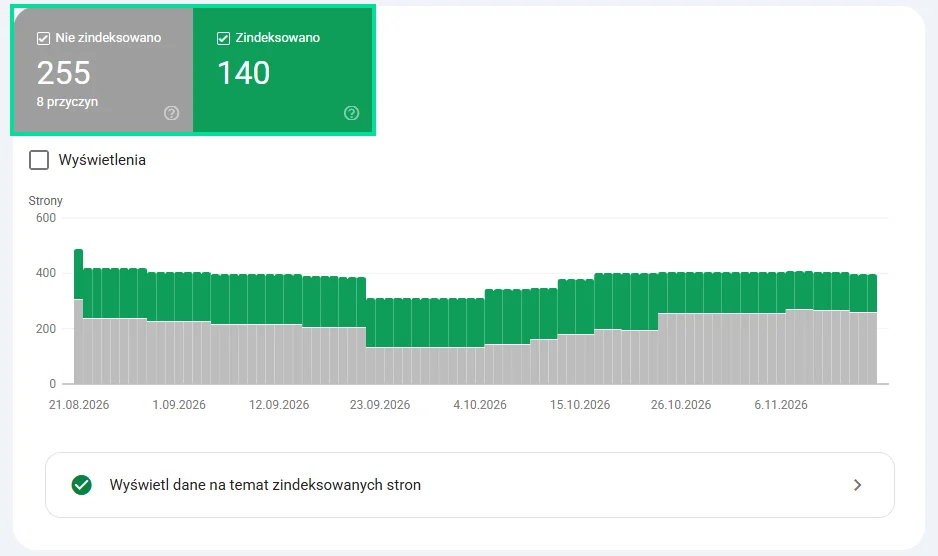
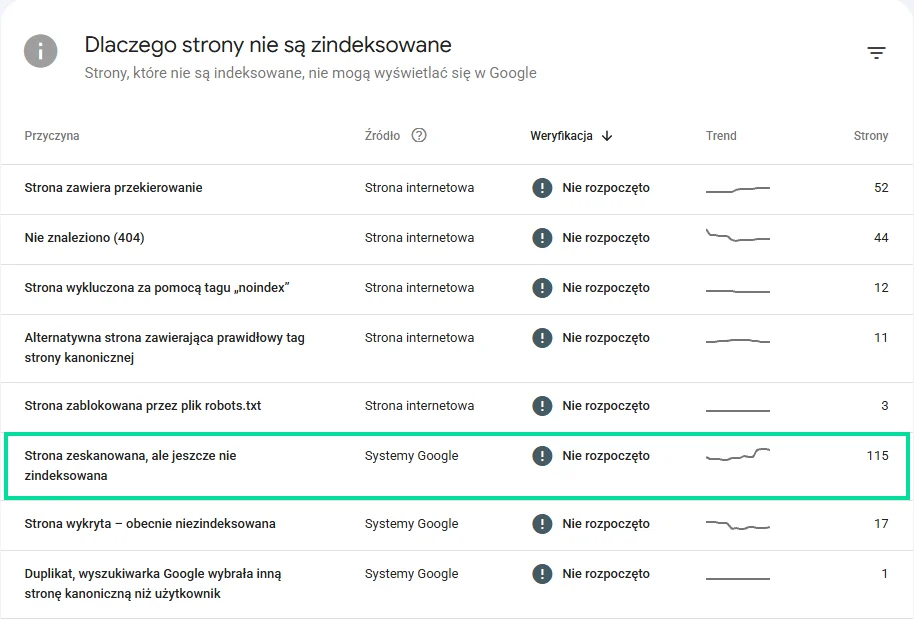
Na moim przykładzie liczba niezindeksowanych adresów jest wyższa niż zindeksowanych. To nie musi być problem. Jesienią 2026 przebudowałem tę stronę, a stare adresy dawnego sklepu, kategorii i archiwów Google zna nadal. Interesują Cię tylko te adresy, które chcesz widzieć w wynikach.
Co oznaczają powody w raporcie „Strony” i co z nimi zrobić?
| Komunikat w Search Console | Co oznacza | Co zrobić |
|---|---|---|
| Strona zeskanowana, ale jeszcze nie zindeksowana | Google pobrał stronę, ale na razie nie dodał jej do indeksu | Rozbuduj treść, dodaj linki wewnętrzne, sprawdź, czy nie dubluje innej podstrony |
| Strona wykryta – obecnie niezindeksowana | Google zna adres, ale jeszcze go nie zeskanował | Dodaj linki wewnętrzne, sprawdź mapę witryny i szybkość serwera, daj Google czas |
| Strona wykluczona za pomocą tagu „noindex” | Strona sama prosi, żeby jej nie indeksować | Jeśli to pomyłka, usuń noindex w ustawieniach WordPressa lub Yoast |
| Strona zawiera przekierowanie | Adres przekierowuje na inny | Zwykle wszystko w porządku; w linkach i mapie podawaj adres docelowy |
| Nie znaleziono (404) | Pod adresem nie ma strony | Jeśli adres miał ruch albo linki, ustaw przekierowanie 301 na najbliższy odpowiednik; popraw martwe linki |
| Alternatywna strona zawierająca prawidłowy tag strony kanonicznej | Strona wskazuje inną jako główną, a Google się z tym zgadza | Nic, jeśli to celowe (np. adresy z parametrami) |
| Duplikat, wyszukiwarka Google wybrała inną stronę kanoniczną niż użytkownik | Google uznał stronę za kopię i wybrał inną wersję niż Ty | Połącz podobne podstrony albo wyraźnie zróżnicuj ich treść |
| Strona zablokowana przez plik robots.txt | Robot nie może pobrać strony | Usuń regułę Disallow, jeśli blokuje ważną treść |
Przykład: 255 niezindeksowanych adresów na mojej stronie
Tak czytam ten raport po przebudowie strony:
- Przekierowania (52) i 404 (44) to w większości stare adresy sprzed przebudowy. Przekierowanie to w raporcie poprawny stan, a 404 przy adresie bez ruchu i linków nie szkodzi.
- Noindex (12) ustawiłem celowo, m.in. na koszyku, zamówieniu, koncie klienta i stronie podziękowania po formularzu.
- Zeskanowane, ale niezindeksowane (115) to głównie produkty ze starego sklepu, kanał RSS
/feed/, archiwum autora, kategorie i kolejne strony bloga. Google słusznie ich nie chce. - Na tej liście znalazłem też dwie podstrony, które powinny być w Google: jedną realizację i jedną stronę miasta. Przy nich pomaga to, co opisuję niżej: więcej konkretnej treści i linki wewnętrzne.
Wniosek: nie patrz na samą liczbę. Kliknij każdy powód, przejrzyj przykładowe adresy i wypisz tylko te, które naprawdę chcesz mieć w Google.
„Strona zeskanowana, ale jeszcze nie zindeksowana” - zwykle chodzi o treść
Google był na stronie i zdecydował, że na razie jej nie potrzebuje. Najczęściej widzę to przy cienkich podstronach: tagach z jednym wpisem, produktach z opisem producenta skopiowanym przez dziesiątki sklepów albo usługach opisanych w dwóch zdaniach.
Samo klikanie „Poproś o zindeksowanie” zwykle nie pomaga tu na długo. Pomaga rozbudowanie treści o informacje, których nie ma gdzie indziej, i podlinkowanie podstrony z miejsc, które Google już zna i odwiedza.
„Strona wykryta – obecnie niezindeksowana” - Google jeszcze nie dotarł
Google zna adres, ale odłożył skanowanie na później. Według pomocy Search Console częsty powód jest taki, że skanowanie mogłoby przeciążyć serwer, więc Google je przesunął. Przy nowej stronie to normalny stan przejściowy. Jeśli utrzymuje się tygodniami, sprawdź czas odpowiedzi serwera (tym zajmuję się przy optymalizacji szybkości strony) i to, czy do podstrony prowadzi jakikolwiek link wewnętrzny.
Duplikaty i strona kanoniczna
Google widzi dwie bardzo podobne strony i sam wybiera, którą pokazać. W WordPressie zdarza się to przy adresach z parametrami albo przy dwóch podstronach usług z prawie tym samym tekstem. Yoast SEO domyślnie dodaje tag kanoniczny wskazujący na tę samą stronę, więc problemem są zwykle naprawdę podobne treści, a nie brak tagu.
Dlaczego Google nie widzi strony na WordPressie?
W WordPressie większość problemów z indeksowaniem sprowadza się do czterech miejsc. Sprawdzam je zawsze w tej kolejności, bo pierwsze dwa blokują najwięcej.
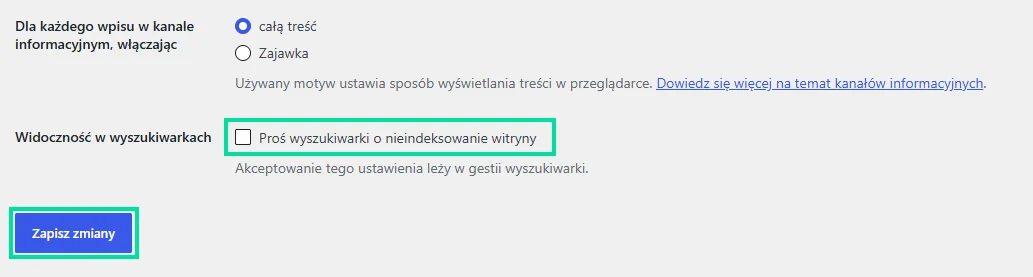
1. Zaznaczone pole „Proś wyszukiwarki o nieindeksowanie witryny”
To pole zaznacza się podczas budowy strony, żeby Google nie zindeksował wersji roboczej. Często zostaje zaznaczone po starcie albo wraca po przeniesieniu strony z wersji testowej. Wtedy WordPress prosi wyszukiwarki o pominięcie całej witryny.
Wejdź w Ustawienia > Czytanie, w wierszu „Widoczność w wyszukiwarkach” odznacz pole i kliknij „Zapisz zmiany”. Potem sprawdź stronę główną w Search Console testem opublikowanego adresu.
2. Noindex ustawiony w Yoast SEO
Yoast pozwala wykluczyć z wyników pojedyncze podstrony i całe typy treści. Pojedynczą podstronę sprawdzisz w edytorze: panel Yoast > Zaawansowane > pytanie, czy wyszukiwarki mogą pokazywać ją w wynikach. Jeśli wybrane jest „Nie”, to właśnie Twój noindex.
Całe typy treści, np. wpisy, strony, produkty czy kategorie, ustawisz w Yoast SEO > Ustawienia > Typy treści, a kategorie i tagi w części Kategorie i tagi. Wykluczenie tagów bywa celowe. Wykluczenie produktów albo stron to częsty błąd po migracji.
3. Mapa witryny
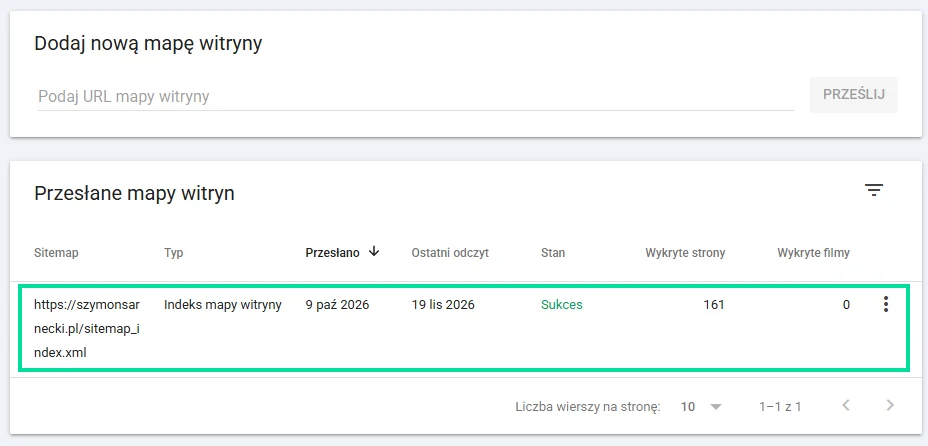
Yoast tworzy mapę witryny automatycznie pod adresem twojadomena.pl/sitemap_index.xml. WordPress bez Yoasta ma własną mapę pod twojadomena.pl/wp-sitemap.xml. Otwórz ją w przeglądarce i sprawdź, czy są w niej podstrony, które chcesz mieć w Google. Yoast usuwa z mapy podstrony z noindex, więc brak adresu w mapie często ma tę samą przyczynę co punkt wyżej.
Mapę zgłoś w Search Console w menu Mapy witryny i raz na jakiś czas sprawdź jej stan. Mapa nie gwarantuje indeksowania, ale pomaga Google szybciej wykryć nowe adresy.
4. Plik robots.txt
Plik robots.txt mówi robotom, czego nie skanować. Domyślnie WordPress tworzy bezpieczny plik wirtualny:
User-agent: *
Disallow: /wp-admin/
Allow: /wp-admin/admin-ajax.php
Kłopot zaczyna się, gdy ktoś dopisze Disallow: /, czyli blokadę całej strony. Podobnie jest przy blokowaniu katalogów z plikami CSS i JS. Otwórz twojadomena.pl/robots.txt i sprawdź, co tam jest, łącznie z linią Sitemap:, która powinna wskazywać istniejącą mapę.
Ważne: robots.txt nie służy do usuwania strony z indeksu. Jeśli zablokujesz w nim podstronę, Google nie zobaczy na niej znacznika noindex. Adres może wtedy dalej wisieć w wynikach, tylko bez opisu. Do wykluczania używaj noindex, a robots.txt zostaw do ograniczania skanowania.
Przykład z migracji: noindex i mapa, której nie było
W listopadzie 2026 przenosiłem nową stronę salonu kosmetycznego na docelową domenę. Po przenosinach sprawdziłem dwie rzeczy z tej listy i obie wymagały poprawki:
- z wersji testowej przeszło zaznaczone pole „Proś wyszukiwarki o nieindeksowanie witryny”, więc cała strona prosiła Google o pominięcie,
- robots.txt wskazywał mapę
sitemap_index.xmlpo starej stronie z Yoastem, a na nowej stronie tej mapy już nie było.
Poprawka była prosta: odznaczone pole, mapa WordPressa wp-sitemap.xml zamiast nieistniejącej i przekierowania 301 ze starych adresów map Yoasta. Bez tego sprawdzenia strona mogłaby tygodniami znikać z Google, a nikt nie wiedziałby dlaczego. Dlatego te punkty są w mojej liście kontrolnej przy każdym przenoszeniu strony WordPress na inny hosting.
Czy jakość treści wpływa na indeksowanie?
Tak. Google nie indeksuje wszystkiego, co znajdzie, tylko wybiera strony, które coś wnoszą. Jeśli Twoja podstrona jest bardzo podobna do innych w sieci albo w Twojej witrynie, może zostać pominięta, nawet gdy technicznie wszystko jest w porządku.
Przy podstronach, które nie chcą wejść do indeksu, sprawdzam:
- czy podstrona odpowiada na konkretne pytanie albo opisuje konkretną usługę lub produkt,
- czy tekst nie jest skopiowany, np. opis producenta albo ten sam opis usługi z podmienioną nazwą miasta,
- czy na stronie jest coś więcej niż nagłówek i dwa zdania,
- czy treść jest w kodzie HTML, a nie tylko na obrazku albo wczytywana skryptem po kliknięciu.
Przy usługach lokalnych podstrony miast działają, jeśli każda ma własną treść: obszar działania, dojazd, realizacje z okolicy i pytania, które zadają klienci z tego miasta. Kopia z podmienioną nazwą miejscowości to prosta droga do komunikatu o duplikacie. Szerzej o tym, co poprawiam w treści i technice, piszę na stronie o pozycjonowaniu stron internetowych.
Jak linkowanie wewnętrzne pomaga w indeksowaniu?
Googlebot przechodzi po linkach. Podstrona, do której nie prowadzi żaden link, czyli tzw. strona osierocona, wygląda dla Google na mało ważną, nawet jeśli jest w mapie witryny.
W praktyce robię tak:
- nowy wpis linkuję z 2-3 starszych, tematycznie bliskich wpisów,
- ważne usługi umieszczam w menu albo w stopce,
- w treści używam opisowych kotwic zamiast „kliknij tutaj”,
- sprawdzam, czy linki to zwykłe znaczniki
<a href>, a nie przyciski działające tylko w JavaScripcie.
Dane strukturalne nie zastąpią linków i nie przyspieszą indeksowania. Pomagają za to Google zrozumieć, czym jest strona. Jak je dodać, pokazuję w poradniku o schema w WordPressie.
Czy niezindeksowana strona może pojawić się w odpowiedziach AI?
W Google nie. Przegląd od AI i Tryb AI biorą źródła z tego samego indeksu co zwykłe wyniki. Google pisze w dokumentacji, że strona, która ma się pojawić jako link w odpowiedzi AI, musi być zindeksowana i móc wyświetlać się w wyszukiwarce z opisem. Nie ma osobnego zgłoszenia ani specjalnych znaczników. Indeksowanie to pierwszy krok także w pozycjonowaniu w AI.
ChatGPT przy wyszukiwaniu korzysta z własnego robota OAI-SearchBot i z zewnętrznych wyszukiwarek, a Copilot z indeksu Binga. Dlatego przy stronach, którym zależy na widoczności w AI, sprawdzam jeszcze trzy rzeczy:
- czy robots.txt nie blokuje robotów
OAI-SearchBotiBingbot, - czy strona jest dodana do Bing Webmaster Tools z tą samą mapą witryny co w Search Console,
- czy nowe adresy trafiają do Binga przez IndexNow (Google z niego nie korzysta, więc w Google dalej liczą się mapa i linki).
Uwaga na jedną pułapkę: wpis Google-Extended w robots.txt nie wyrzuca strony z Przeglądu od AI. Ten jest częścią wyszukiwarki i korzysta ze zwykłego Googlebota. Wszystko o tym, jak trafić do odpowiedzi ChatGPT i Google, opisałem we wpisie pozycjonowanie w AI (GEO).
Jak poprosić Google o zindeksowanie i ile to trwa?
- Napraw przyczynę: noindex, robots.txt, przekierowanie albo treść.
- W Search Console wklej adres w pasek „Sprawdzenie adresu URL”.
- Uruchom test opublikowanego adresu i upewnij się, że strona może zostać zindeksowana.
- Kliknij „Poproś o zindeksowanie”.
- Przy wielu adresach zgłoś mapę witryny zamiast klikać każdy z osobna.
Prośba trafia do kolejki i nie daje gwarancji. Google ma też dzienny limit takich próśb, więc nie ma sensu zgłaszać tej samej strony codziennie.
Jak długo czekać? Google podaje w dokumentacji, że skanowanie może trwać od kilku dni do kilku tygodni. Nowa podstrona na witrynie, którą Google regularnie odwiedza, zwykle wchodzi szybciej niż zupełnie nowa domena. Jeśli po 3-4 tygodniach status się nie zmienia, wróć do raportu i szukaj przyczyny, zamiast ponawiać prośbę.
Lista kontrolna: co sprawdzić, gdy Google nie widzi strony
site:z adresem podstrony - czy w ogóle jest w Google,- Sprawdzenie adresu URL - status i dokładny powód,
- Ustawienia > Czytanie - pole „Proś wyszukiwarki o nieindeksowanie witryny” odznaczone,
- panel Yoast na podstronie - zgoda na pokazywanie w wynikach,
- robots.txt - brak Disallow dla ważnych treści i linia Sitemap z istniejącą mapą,
- mapa witryny - adres jest w mapie, a mapa zgłoszona w Search Console ze stanem „Sukces”,
- kod odpowiedzi 200, a nie 404 czy przekierowanie,
- strona kanoniczna wskazuje na ten sam adres,
- treść jest unikalna i konkretna,
- do podstrony prowadzą co najmniej 2-3 linki wewnętrzne,
- strona dodana też do Bing Webmaster Tools, jeśli liczysz na ChatGPT i Copilota,
- po poprawkach - test opublikowanego adresu i prośba o zindeksowanie.
Błędy, przez które strona długo nie trafia do indeksu
- Noindex zostawiony po starcie albo po migracji strony. Pierwsza rzecz do sprawdzenia po każdym uruchomieniu i przeniesieniu witryny.
- Zmiana adresów bez przekierowań 301. Po przebudowie stare adresy zwracają 404, a nowe startują od zera.
- Publicznie dostępna wersja testowa. Google może uznać ją za oryginał, a właściwą stronę za duplikat.
- Codzienne klikanie „Poproś o zindeksowanie”. Nie zastąpi poprawy treści ani usunięcia blokady.
- Blokowanie w robots.txt strony, którą chcesz usunąć z wyników. Google nie zobaczy wtedy noindex.
- Setki pustych podstron. Tagi z jednym wpisem i puste archiwa zabierają czas robota, który mógłby poświęcić ważnym podstronom.
Google dalej nie widzi Twojej strony?
Jeśli przeszedłeś całą listę, a strona dalej nie pojawia się w Google, napisz do mnie. Zajrzę do Search Console, sprawdzę ustawienia WordPressa i powiem, co blokuje indeksowanie i jak to naprawić. Błędy indeksowania poprawiam sam w kodzie strony, także w ramach stałego pozycjonowania. Napisz, o jaką stronę chodzi, a przygotuję bezpłatną wycenę.
Najczęstsze pytania
Jak sprawdzić, czy strona jest zindeksowana w Google?
Szybko sprawdzisz to, wpisując w Google site:twojadomena.pl/adres-podstrony/. Pewną odpowiedź daje Google Search Console: wklej adres w pasek „Sprawdzenie adresu URL”, a zobaczysz, czy strona jest w Google, a jeśli nie - z jakiego powodu.
Ile trwa indeksowanie nowej strony w Google?
Google podaje, że skanowanie może trwać od kilku dni do kilku tygodni. Nowe podstrony na witrynie regularnie odwiedzanej przez Google zwykle wchodzą szybciej niż zupełnie nowa domena. Jeśli po 3-4 tygodniach nic się nie zmienia, sprawdź powód w raporcie „Strony”.
Dlaczego Google nie indeksuje mojej strony na WordPressie?
Najczęstsze przyczyny to zaznaczone pole „Proś wyszukiwarki o nieindeksowanie witryny” w Ustawienia > Czytanie, noindex ustawiony w Yoast SEO, blokada w robots.txt, brak strony w mapie witryny albo słaba, powielona treść.
Co oznacza komunikat „Strona zeskanowana, ale jeszcze nie zindeksowana”?
Google pobrał stronę, ale uznał, że na razie nie warto dodawać jej do indeksu. Zwykle pomaga rozbudowanie treści o unikalne informacje, dodanie linków wewnętrznych i sprawdzenie, czy podstrona nie dubluje innej.
Czy prośba o zindeksowanie w Search Console przyspiesza indeksowanie?
Może przyspieszyć ponowne odwiedziny robota, ale nie gwarantuje zindeksowania. Ma sens po usunięciu przyczyny problemu. Google ma dzienny limit takich próśb, więc nie zgłaszaj tej samej strony codziennie.
Czy strona musi być zindeksowana, żeby pojawić się w Przeglądzie od AI?
Tak. Przegląd od AI i Tryb AI w Google korzystają z tego samego indeksu co zwykłe wyniki, więc strona musi być zindeksowana i móc wyświetlać się z opisem. ChatGPT korzysta też z własnego robota OAI-SearchBot i zewnętrznych wyszukiwarek, a Copilot z Binga, dlatego warto dodać stronę także do Bing Webmaster Tools.
Czy mapa witryny jest potrzebna do indeksowania?
Nie jest obowiązkowa, ale pomaga Google szybciej wykryć nowe adresy, zwłaszcza na większych stronach. Z Yoast SEO mapa jest pod adresem /sitemap_index.xml, a w WordPressie bez Yoasta pod /wp-sitemap.xml. Zgłoś ją w Search Console w menu Mapy witryny i sprawdź, czy ma stan „Sukces”.